Blogroll

This is default featured slide 1 title

Go to Blogger edit html and find these sentences.Now replace these sentences with your own descriptions.

This is default featured slide 2 title

Go to Blogger edit html and find these sentences.Now replace these sentences with your own descriptions.

This is default featured slide 3 title

Go to Blogger edit html and find these sentences.Now replace these sentences with your own descriptions.

This is default featured slide 4 title

Go to Blogger edit html and find these sentences.Now replace these sentences with your own descriptions.

This is default featured slide 5 title

Go to Blogger edit html and find these sentences.Now replace these sentences with your own descriptions.

Jumat, 12 Agustus 2016

cara mengatasi xiami yi kedip terus

Perkenalkan namanya XIAOMI YI

salah satu penyebab yi hank banyak sekali
dan salahsatunya itu  xiami yi kita hang atau bootlop

cara mengatasinya yaitu 

1. tekan tombol power + wifi
2. ulangi langkah pertama 3 sampai 5 kali
3. selesai xiaomi anda nyala kembali


Selasa, 30 Desember 2014

KULIAH UMS

KULIAH

KULIAH itu apa sich??
kuliah ya melanyutkan jejang SMA ke jenjang selanjutnta.
sudahkah anda mulai kuliah?
kuliah itu susah, senang, pusing, ribet..
ya itu namanya kuliah, tak semua orang bisa kuliah...

Kamis, 26 Juni 2014

PRESENTASI TENTANG TV CRT

Pagi guys.
bertepatan dengan tanggal 6/26/2014

oke guys , pagi ini saya akan bercerita tentang tugas kuliah,
di kperkuliahan saya mendapat tugas dari pengampu mata kuliah telek( teknologi komunikasi) kenapa saya mengambil mata kuliah ini. yah karena semester kemaren nilai nya jelek makanya mapel telek saya ulangi lagi
ya dengan keterpaksaan sih . :D
pada saat ini saya akan menshare data kuliah saya buat anda yang mau...
silahkan download di sini

Jumat, 20 Juni 2014

contoh penggunaan zelio

zelio ??? apakah zelio itu. zelio merupakan sebuah aplikasi yang bekerja untuk memudahka anda dalam membuat program logic . atau untuk menggubah relai
Di atas merupakan sebuah tampilan dari programing zelio

Jumat, 18 Januari 2013

iPad mini


Berita teknologi terbaru, Bagi anda yang menginginkan tablet android berdesain mirip seperti iPad mini, sebentar lagi keinginkan kamu anda akan segera terwujud. Pasalnya advan sebagai salah satu produsen tablet lokal akan menghadirkan tablet yang mirip dengan iPad mini.
Vandroid T5-A, Tablet android dari advan yang mirip iPad mini


Tablet ini adalah Vandroid T5-A, menurut info dari sidomi, spesifikasi fisik pada tablet ini akan dibuat semirip mungkin dengan iPad mini, yaitu layar sentuh kapasitif 5 tititik berukuran 8 inci dengan resolusi 1024 x 768 p, dengan aspek rasio 4 : 3.
Meskipun memiliki desain yang mirip dengan iPad mini, pihak Advan mengatakan tidak bermaksud untuk meniru tablet buatan Apple tersebut. namun untuk memenuhi kebutuhan penggun yang mendambakan desain menawan dari iPad mini namun dengan harga yang terjangkau.
Menurut TabloidPulsa pada 26/12/12, Tjandra Lianto, Business Development dan Marketing Advan mengatakan :
#Hal tersebut untuk mengakomodir para penggemar iPad Mini, namun selama ini urung menikmatinya dikarenakan harga yang terlalu mahal untuk ukuran kantong konsumen tanah air.# #Dengan hadirnya Vandroid T5-A, si ‘iPad Mini’ rasa lokal tersebut, mayoritas konsumen di Indonesia akan menikmati sensasi iPad Mini  tersebut#
Untuk memberikan kinerja yang nyaman, tablet ini akan ditenagai dengan prosesor berkecepatan 1 GHZ Dual COre dengan Chipset Qualcomm Snapdragon S4. Sementara untuk RAMnya berkapasitas 512 mb, penyimpanan internal sebesar 4 GB dan slot microSD sampai dengan 32 GB. Fitur seperti kamera depan dan belakang, bluetooth, wifi serta koneksi 3G HSDP juga akan hadir pada tablet Advan Vandroid T5-A ini.
Namun sayangnya belum ada informasi resmi mengenai harga dan waktu peluncurannya, kemungkinan besar tablet Advan Vandroid T5-A akan hadir pada januari tahun depan.

Arti Kata NO Afgan NO Rosa (yang belum tau masuk gan)

Ane cuma mau share Info aja ya agan2...

Apakah Arti Kata NO Afgan NO Rosa itu? Mungkin bagi agan-agan para

Kaskuser sudah sangat sering membaca thread yang ada kata NO AFGAN,

NO ROSA . Apalagi kalau suka nongkrong di FJB (Forum Jual Beli) Kaskus.

Contoh kalimatnya adalah [Dijual] BlackBerry Baru Gress 2 Jutaan, Boleh

Nawar NO AFGAN!. Maksud dari kata NO Afgan di thread tersebut adalah

“JANGAN SADIS”. jadi agan boleh melakukan penawaran tapi nawarnya

jangan sadis-sadis begitu, hehehe..

Sedangkan contoh lain, Kalau nawar NO ROSA plis.. Maksudnya no rosa

adalah jangan tega, kan ada tuh lagunya mbak rosa yang judulnya

“TEGA”. Jadi semua itu diambil dari judul lagu-lagu mereka.

Catatan: NO AFGAN bisa juga diganti dengan NO ROSA.

Sekarang sudah tahu kan, apa maksud dan arti dari NO Afghan, NO

Rosa? Semoga menambah wawasan Agan-agan

semuanya.

Bila agan2 baik hati silahkan di and boleh lemparin ane .....

tapi ane mohon gan jangan di lemparin ...

Smartphone Facebook ber OS Firefox – Hasil Kerja sama Mozila dan Facebook


Beredar kabar bahwa facebook bekerja sama dengan mozila untuk menghadirkan smartphone facebook. Menurut kabar dari Mozila Hispano, smartphone tersebut akan menggunakan sistem operasi firefox. Sebuah sistem operasi buatan mozila yang khusus untuk smartphone.
Situs asing yaitu TheNextWeb hari ini melansir berita bahwa facebook dengan mozila telah saling menyepakati untuk menghadirkan smartphone facebook pada 2013 tahun depan dengan berbasis Firefox OS.
Smartphone Facebook ber OS FirefoxBerdasarkan foto-foto yang beredar, smartphone facebook, atau facebook phone akan hadir dengan warna biru. smartphone ini juga akan dilengkapi kamera di sisi belakang seperti pada umumnya smartphone. sementara itu di sisi depan dengan layar sentuh, dan bezel tipis di sisi layar. Sayangnya belum ada informasi yang lebih detail lagi mengenai spefikasinya, seperti prosesor yang digunakan, kapasitas penyimpanan, dan fitur-fitur penting lainnya.
Situs hispano juga mengebutkan bahwa perangkat bermerk facebook tersebut akan dipresentasikan di Mobile World Conggres pada 26 Februari tahun depan, presentasi dibawakan oleh Bret Taylor yang menjabat sebagai CTO 

Foto Smartphone Facebook ber OS FirefoxFacebook.

Kamis, 17 Januari 2013

DAFTAR hp NOKIA 3G

Siang ini ane mau sharing tentang HANDPHOE NOKIA yang sekiranya sudah tak asing bagi kita semua.
Banyak sekali tipe- tipe  handphone nokia di pasaran apalagi handphone selain nokia seabreg banget gan
dari yang handphone monocrome sampe smartphone.. itupun sdah di bekali dengan sistem maupun harware yang canggih
di bawah ini adalah daftar handphone nokia yang mempunyai fitur 3G / HSDPA

Nokia N97 mini

Ponsel GSM, QWERTY, Symbian OS, Warna, Kamera, GPRS, EDGE, 3G, 3G+/HSDPA, Radio FM, WLAN / WiFi, Bluetooth, USB, microSD, Touchscreen


Nokia N97

Ponsel GSM, QWERTY, Hitam, Putih/Perak, Symbian OS, Warna, Kamera, GPRS, EDGE, 3G, 3G+/HSDPA, Radio FM, WLAN / WiFi, Bluetooth, USB, microSD, Touchscreen, 3.5"


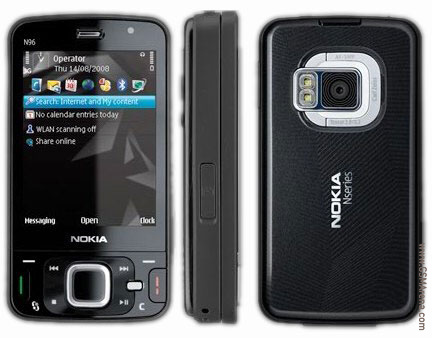
Nokia N96

Ponsel GSM, Keypad, Hitam, Symbian OS, Warna, Kamera, GPRS, EDGE, 3G, 3G+/HSDPA, Radio FM, WLAN / WiFi, Bluetooth, USB, microSD, 2.8"
 

Nokia N95

Ponsel GSM, Keypad, Hitam, Putih/Perak, Symbian OS, Warna, Kamera, GPRS, EDGE, 3G, 3G+/HSDPA, Radio FM, WLAN / WiFi, Bluetooth, USB, microSD, 2.8"

Nokia N86

Ponsel GSM, Keypad, Hitam, Putih/Perak, Symbian OS, Warna, Kamera, GPRS, EDGE, 3G, 3G+/HSDPA, Radio FM, WLAN / WiFi, Bluetooth, USB, microSD, 2.6"

Nokia N85

Ponsel GSM, Keypad, Symbian OS, Warna, Kamera, GPRS, EDGE, 3G, 3G+/HSDPA, Radio FM, WLAN / WiFi, Bluetooth, USB, microSD, 2.6"

Nokia N82

Ponsel GSM, Keypad, Hitam, Symbian OS, Warna, Kamera, GPRS, EDGE, 3G, 3G+/HSDPA, Radio FM, Bluetooth, USB, 2.4", microSD

Nokia N81

Ponsel GSM, Keypad, Symbian OS, Warna, Kamera, GPRS, EDGE, 3G, 3G+/HSDPA, Radio FM, WLAN / WiFi, Bluetooth, USB, 2.4", microSD

Nokia N78

Ponsel GSM, Keypad, Hitam, Symbian OS, Warna, Kamera, GPRS, EDGE, 3G, 3G+/HSDPA, Radio FM, WLAN / WiFi, Bluetooth, USB, 2.4", microSD
Nokia N70 Music Edition
Ponsel GSM, Keypad, Hitam, Symbian OS, Warna, Kamera, GPRS, EDGE, 3G, Radio FM, Bluetooth, USB, microSD, Scroll Key, 2.1"

Nokia E75

Ponsel GSM, QWERTY, Keypad, Symbian OS, Warna, GPRS, EDGE, 3G, 3G+/HSDPA, WLAN / WiFi, Bluetooth, USB, 2.4", microSD

Nokia E72

Ponsel GSM, QWERTY, Trackball, Hitam, Symbian OS, Warna, Kamera, GPRS, EDGE, 3G, 3G+/HSDPA, Radio FM, WLAN / WiFi, Bluetooth, USB, microSD, 2.6", Scroll Key

Nokia E71

Ponsel GSM, QWERTY, Merah, Symbian OS, Warna, Kamera, GPRS, EDGE, 3G, 3G+/HSDPA, Radio FM, Abu-Abu, WLAN / WiFi, Bluetooth, USB, 2.4", microSD, Scroll Key

Nokia E66

Ponsel GSM, Keypad, Symbian OS, Warna, Kamera, GPRS, EDGE, 3G, 3G+/HSDPA, Radio FM, WLAN / WiFi, Bluetooth, USB, 2.4", microSD, Scroll Key

Nokia E63

Ponsel GSM, QWERTY, Trackpad, Merah, Hitam, Biru, Symbian OS, Warna, Kamera, GPRS, EDGE, 3G, 3G+/HSDPA, Radio FM, WLAN / WiFi, Bluetooth, USB, 2.4", microSD

Nokia E52

Ponsel GSM, Keypad, Symbian OS, Warna, Kamera, GPRS, EDGE, 3G, 3G+/HSDPA, Radio FM, WLAN / WiFi, Bluetooth, USB, microSD
 

Kamis, 03 Januari 2013

Cara Menghadapi Cewek NangisCara Menghadapi Cewek Nangis. Kali ini uta akan membahas beberapa cara menghadapi cewek nangis, ada beberapa cara dan tanggapan jika cewek itu nangis. Uta akan rangkum menjadi tulisan dari beberapa tanggapan jika menghadapi cewek nangis. Kata Raditya Dika “Kenapa Cowok gak tega ngeliat cewek nangis karena apa, Karena mukanya akan berubah menjadi jelek”.
Cowok Rese: “Lo… nangis mulu nyusahin gue doank!”
Cowok Kebelet: “Udah donk, nangisnya nanti di rumah aja, sambil megangin pantat”
Cowok Iseng: Sambil ngeliatin ceweknya yg nangis, tiba2 tangannya nyubit ceweknya, kontan si cewek tereak”adoouww.. huhuhuhuhu ” tambah kenceng
Cowok Sakit Hati: “Biar mampous.. gimana tuh kan rasanya kalo situ sendiri yg ngalamin”
Cowok Ngantuk: “Huaahhm” nguap….sambil ngelirik ceweknya nangis, terus tidur
Cowok Budeg: “Elo jangan nyanyi di depan gue dong, tapi bagus juga penghayatan elo ya manggut2? …. sambil perhatiin airmata yg keluar
Cowok Sok Ganteng: “Elo jangan tangisin daku dong, nanti kamu cari aja yg lain ya.. sambil lirik cewek lain di sebelah sana”
Cowok Pahlawan: “Sini sayang, sapa tadi yg ganggu kamu, nanti saya tonjok dia deh”
Cowok Rocker: “Woiiii.. nangis yaaa.. sambil mulut dowernya meler…” css…sss ngiler
Cowok Preman: “Ngapa lu nangis hah! … blepakkk…
Cowok Culun: Sambil naikin kacamatanya yg melorot “mbak.. mbak.. koq nangis sih?”
Cowok Capek: “udah ah.. gw capek mikirin elo nagis nih… capek nih nulisnya… hehehe”
Cowok Jaim: “Plz dunk jangan bikin malu gue, masa nangis sih”
Cowok gak sabaran: “Hari gene masih nangis,plzzz dech!!?”
Cowok Sensitif: “Ikutan nangis memble”
Cowok ahli Hipnotis: “Saya hitung 1,2,3…dihitungan ketiga anda melupakan semuanya… lupakan semuanya… lupakan… OK!”
Cowok Kritis: “Nanya ada paan sih? siapa? kenapa? dimana? kemana? kok bisa sih? ya udah… ambil positifnya aja lah”
Cowok Pasrah: “Terserah Lo deh!!!”
Cowok Cuek: “Biarin Aja,paling ntar diam sendiri”
Cowok Naif: “Beliin gulali sama balon warna-warni”
Cowo gomse: dipeluk dan dikecup seluruh muka (pelan2 gitu deh), sambil berkata “if I could share ur pain .. I would”
Cowo analis: “kenapa kamu menangis? Apakah kamu menangis bahagia atau sedih? Jika bahagia, apa yang menyebabkan kamu bahagia? Jika sedih, apa yang menyebabkan kamu sedih? Sejak kapan kamu menangis? Kalo kita proyeksikan ke depan, apakah kamu akan terus menangis?”
Cowok Idaman: “Menangislah sepuasnya dipundakku, sambil tangannya melingkar melindungi si cewe (kadang meraba)”
Cowok Tajir : “Gue beliin Mobil, Handphone… ya”
Cowok Romantis: “Bacain Puisi, dinyanyiin lagu NINA BOBO”
Cowok Horny: “Dibaringin ditempat tidur del el el”
Cowok Bete: “Dipeluk sambil dibisikin `kita putus aja ya` abisnya kamu cengeng banget sih, say”
Cowok Narsis: “Sibuk ngambil foto diri sendiri pake N6600?
Cowok Dermawan: “Ngeluarin recehan sembari bilang May God Bless You…”
Cowok Kere: “Sory nih yang,aqu ga bisa beliin tissu…”
Cowok Santri: “Astagfirullah. …tabahkan hatimu dinda.”
Cowok tulalit: “Kamu nangis dapet bonus apa ditinggal mati sih? Hiiii…kamu bisa juga nangis yah?”
Cowok Matre: “Cewe kere Lo… nangis mulu nyusahin gue doank”
Cowok Kejam: “Hehehehe… ini belum seberapa sayang…nanti aku bisa bikin kamu tambah sengsara sampe meraung-raung. .. lebih parah lagi… mau nangis lagi?”
Cowo Ilmiah : “Wah…hebat ya, ternyata honey tau juga menangis itu sehat buat bersihin mata “
Cowo Banci: ” Aihhh Akikah jadi ikut sedih deh Neq…emang cowo2 itu pengen sedikit ditowelll biar tau rasanya kalo nangis itu bikin hidup jadi malaysiaaa (males) bow…” trus lanjutannya. ..”Ini Tissuenya tapi balikin yaa dari Lekong…. gw Neqqq”
Cowo kebapakan: “sini sama oom… cupcup jangan nangis lagi yah..*sambil ngusap2 rambut* “
Cowo puitis: ” ur tears are my tears… aer matamu bagaikan sungaii bengawannn swolooooo…
Cowo Ilmuwan : ” Sayang, air matanya kumpulin pake tissu sebanyak mungkin trus di timbang volumenya untuk mengukur berapa kemampuan manusia mengeluarkan air mata dalam 1X menangis “
Cowo bego : “sayang kok mata mu kuar aer??”
Cowo autis : malah nggak notice kalo cewenya nangis!

Rabu, 02 Januari 2013

Cara Mengaktifkan Obrolan / Chat Grup Facebook

Cara Mengaktifkan Obrolan / Chat Grup Facebook - Kali ini saya akan memberikan post tentang Chat Grup di Facebook. Chat Grup di Facebook sekarang tidak bisa digunakan lagi. Sebelumnya chat grup hanya dapat aktif jika anggota kurang dari 250, tetapi sekarang Facebook telah menutup seluruh obrolan grup facebook dan menggantikannya dengan fitur baru.

Keunggulan chat yang baru :


  1. Dapat digunakan oleh pengguna facebook mobile
  2. Dapat membaca histori percakapan terdahulu
  3. Setiap anggota bebas untuk mengikuti maupun keluar dari percakapan
  4. Dapat menambahkan anggota diluar grup
Kekurangan Chat yang baru :
  1. Tidak bisa aktif langsung saat membuka grup
  2. Percakapan dapat dibaca pengguna offline
  3. Mengganggu para blogger mobile karena ponsel bunyi saat ada pesan masuk
Cara Mengaktifkan Obrolan / Chat Grup Facebook :
  1. Masuk Grup yang diinginkan
  2. Lalu Klik " Pesan " disamping jumlah anggota
  3. Chat sudah aktif
Semoga bermanfaat - Cara Mengaktifkan Obrolan / Chat Grup Facebook 

Rabu, 26 Desember 2012

10 Cara Mengatasi Komputer Lambat

Setelah dalam postingan sebelumnya blog gaptek ini membahas tentang beberapa kerusakan pada komputer seperti misalnya komputer hang, komputer bluescreen, komputer tidak bisa booting dan komputer restart sendiri, maka dalam postingan kali ini saya akan membahas tentang 10 hal yang bisa menyebabkan komputer menjadi lambat dan cara mengatasi komputer lambat.

Berikut 10 Penyebab komputer lambat dan cara mengatasinya.

1. Komputer lambat karena kekurangan Memory
Masalah komputer lambat karena minimnya RAM yang terpasang merupakan hal yang umumnya sudah diketahui oleh semua pengguna komputer.

Untuk itu cobalah cek kapasitas memory yang terpasang, untuk komputer sekelas Intel Pentium 4 dengan OS Windows XP dan aplikasi standar sebaiknya upgrade-lah memory menjadi minimal 1 GB.

2. Komputer lambat karena terlalu banyaknya program yang terinstall.
Secara pribadi saya sering menemukan komputer terutama milik pribadi yang di-install bermacam-macam program didalamnya, padahal aplikasi tersebut jarang atau bahkan tidak pernah digunakan sama sekali.

Periksalah program apa saja yang terinstall dikomputer dengan cara klik Add/Remove Program di Control Panel dan un-install program-program yang hanya menjadi "accesories" tersebut.

3. Komputer lambat karena terlalu banyak startup programs dan service yang berjalan.
Hal ini berkaitan dengan point no 2, semakin banyak program yang terinstall, semakin banyak pula program dan service yang akan dijalankan ketika windows startup.

Untuk menonaktifkan startup program dan service yang berjalan otomatis tersebut, masuklah ke "System Configuration Utility" dengan cara ketik: msconfig pada menu run, kemudian pada tab service dan startup lakukan uncheck terhadap aplikasi-aplikasi yang tidak diperlukan.

Untuk melihat aplikasi apa saja yang sedang berjalan, kita bisa menggunakan tool Prosesexplorer. Dengan tool ini kita dapat melihat dan menonaktifkan (kill) aplikasi apa saja yang tidak diperlukan atau dicurigai sebagai virus.

process explorer

Download Process Explorer disini

4. Komputer lambat karena Temporary File yang sudah membengkak
Penyebab komputer lambat yang ke empat adalah sudah membengkaknya file-file temporary (sementara). Untuk Windows Xp lokasi file tersebut ada di:"C:\Documents and Settings\nama_user\Local Settings\Temp" dan"C:\WINDOWS\Temp". 

Untuk membersihkannya, delete-lah file-file yang terdapat di kedua lokasi tersebut atau jalankan program Disk CleanUp dengan cara klik start-run, ketik: "cleanmgr" lalu pilih drive yang akan di-cleanup.

5. Komputer lambat karena terlalu banyak program yang berfungsi sebagai "security program"
Security program seperti program antivirus dan firewall merupakan aplikasi tambahan yang harus ada pada komputer, tetapi janganlah terlalu berlebihan misalnya dengan menginstall 2-3 program antivirus sekaligus.

Untuk masalah security windows, yang terpenting adalah lakukan update, aktifkan firewall dan gunakan antivirus yang tidak membebani komputer seperti misalnya PCMAV Antivirus serta berhati-hatilah ketika menggunakan USB Flashdisk / Memory Card.

6. Komputer lambat karena masalah pada hardisk

Hardisk merupakan komponen kedua setelah RAM yang bisa menyebabkan komputer menjadi lambat. Masalah Komputer lambat yang disebabkan oleh hardisk ini diantaranya karena:
- hardisk low space
- hardisk yang terfragmentasi
- hardisk yang sudah lama, sehingga rpm-nya menurun
- hardisk error / bad sector

Cara mengatasi komputer lambat karena masalah pada hardisk diatas adalah:
- upgrade kapasitas hardisk dengan menambah atau ganti hardisk
- lakukan defragmenter pada hardisk secara berkala
- hindarkan hardisk dari debu, goncangan dan panas berlebih.
- perbaiki kerusakan pada hardisk dengan tool checkdisk.

7. Komputer lambat karena adanya virus, malware atau spyware pada komputer.
Apabila komputer kita sudah terlebih dahulu terserang virus atau malware, maka sebaiknya jalankan Windows Safe Mode, matikan fasilitas system restore dan gunakanlah program Virus Cleaner seperti misalnya Norman Malware Cleaner untuk membersihkan virus atau malware tersebut dan lakukan pula update pada sistem operasi.

8. Komputer lambat karena System Files ada yang corrupt atau bahkan hilang.
Biasanya terjadi setelah komputer terinfeksi virus dan file-file yang terinfeksi tersebut terlanjur rusak atau terdelete oleh antivirus. Solusi yang paling gampang adalah dengan merepair sistem operasi yang digunakan.

9. Komputer lambat karena masalah hardware overheat.
Hardware overheat baik itu terjadi pada hardisk, vga card, processor atau cpu secara umum bisa menyebabkan menurunnya kinerja komputer yang pada akhirnya komputer menjadi hang, lambat atau bahkan  sering restart. Untuk itu pastikan sirkulasi udara pada bagian dalam CPU berjalan dengan baik begitu juga pada fan (kipas angin) harus bersih dari debu dan dapat berputar dengan lancar.

10. Komputer lambat karena adanya masalah konektifitas pada jaringan / network 
Hal ini bisa terjadi karena trafic jaringan yang tinggi, hub atau switch yang hang atau adanya virus yang mencoba masuk ke sistem komputer kita. Untuk mengatasinya, coba lepas dan pasangkan kembali konektor RJ45 pada LAN Card atau Roset LAN, restart Switch / hub dan gunakan program Port scanner untuk melihat packet data apa saja yang masuk dan keluar dari komputer kita.

Ebook Belajar Microsoft Office 2007

Microsoft Office adalah sebutan untuk software aplikasi perkantoran dari Microsoft dan dirancang untuk dijalankan pada sistem operasi Windows dan Mac OS. Beberapa aplikasi di dalam Microsoft Office yang terkenal adalah Excel, Word, dan PowerPoint.

Microsoft Office 2007 merupakan pengembangan dari Microsoft Office 2003 yang dirilis pada awal tahun 2007 yang lalu. Pada versi ini Microsoft merobak total penampilan Office yang ada pada versi sebelumnya. Microsoft Office 2007 hadir dengan fasiltas yang disebut dengan Ribbon. Ribbon ini dimaksudkan untuk memudahkan pengguna menggunakan semua features yang ada pada Microsoft Office 2007 dengan sekali klik sehingga bisa menghemat waktu pengerjaan.

Bagi temen-temen yang tertarik untuk belajar Microsoft Office 2007, dibawah ini terdapat ebook-ebook untuk tingkat basic dan advance karya Bpk Eko Purwanto, Founder Webmedia Training Center. Sejatinya ebook tutorial tentang belajar Microsoft Office 2007  ini ditujukan untuk siswa SMP kelas IX dan siswa SMA kelas XI, tetapi tidak ada salahnya bagi siapa saja yang tertarik untuk membaca dan mempraktekan materi-materi yang terdapat didalamnya.

Ebook Microsoft Word 2007


download ebook microsoft word 2007
Microsoft Word atau Microsoft Office Word adalah perangkat lunak pengolah kata (word processor) andalan Microsoft untuk Sistem Operasi Microsoft Windows dan Mac OS. Microsoft Word merupakan program pengolah kata yang cukup lengkap dan lebih otomatis, bahkan perintah dan fungsi yang disediakan oleh software ini menunjang berbagai keperluan mulai dari pengetikan atau penyusunan naskah biasa, laporan, label surat, surat kabar sampai dengan fax.

Download Ebook Belajar Microsoft Word 2007 tingkat Basic -  Advance.


Ebook Microsoft Excel 2007

ebook belajar excel 2007Microsoft Excel atau Microsoft Office Excel adalah sebuah program aplikasi pengolah angka (spreadsheet) yang meliputi perhitungan dasar, penggunaan fungsi-fungsi, pembuatan grafik dan manajemen data. Microsoft Office Excel 2007 dibuat dan didistribusikan oleh Microsoft Corporation untuk sistem operasi Microsoft Windows. Selain berbagai fitur tambahan yang tidak terdapat dalam menu Microsoft Excel sebelumnya, Microsoft Office Excel 2007 tampil dengan interface menu yang berbeda bila dibandingkan dengan versi sebelumnya yaitu Microsoft Excel 2003.

Download Ebook Belajar Microsoft Office Excel 2007 tingkat Basic - Advance

Ebook Microsoft PowerPoint 2007


ebook belajar powerpoint 2007
Microsoft Power Point merupakan aplikasi yang banyak digunakan untuk menyusun sebuah presentasi yang efektif, professional, dan juga mudah. Microsoft Power Point akan membantu sebuah gagasan menjadi lebih menarik dan jelas tujuannya jika dipresentasikan karena Microsoft Power Point akan membantu  dalam pembuatan slide, outline presentasi, presentasi elektronika, menampilkan slide yang dinamis, termasuk clip art yang menarik, yang semuanya itu mudah ditampilkan di layar monitor komputer.

Download Ebook Belajar Microsoft Power Point 2007 tingkat Basic - Advance

Itulah beberapa Ebook yang bisa kita pergunakan sebagai bahan refensi dalam belajar Microsoft Word, Excel dan PowerPoint. Apabila temen-temen ada yang mempunyai koleksi ebook yang membahas tentang Microsoft Office lainnya, silahkan di share lewat comment dibawah :)
ebook windows 7
Bagi temen-temen yang ingin mendalami lebih lanjut tentang perbaikan komputer, laptop,motherboard, power supply, LCD monitor dan belajar jaringan komputer, kini telah tersedia Paket Ebook Tutorial Lengkap Teknisi Komputer. Saya yakin manfaat yang didapat akan jauh lebih bernilai daripada biaya yang kita keluarkan - Selengkapnya klik disini

Senin, 24 Desember 2012

Cara membuat Animasi powerpoint


Cara membuat Animasi dengan powerpoint 


. Untuk membuat menu berjalan pada Power Point ikutilah langkah membuat animasinya sebagai berikut :
Slide pertama

1.
Buat tulisan atau gambar sebanyak menu yang kita buat (bila dalam bentuk
tulisan sebaiknya gunakan Word Art atau Text Box yang terpisah
satu dengan yang lainnya). Biar tampak rapi upayakan teks box atau gambarnya
dibuat dengan ukuran yang sama.

2.Cara membuat Animasi dengan powerpoint 
Tempatkan gambar atau teks box berjajar dari kiri ke kanan tanpa jarak.

3.
Pilih semua gambar yang akan dijadikan menu (drag semua) kemudian kita
group, sekarang kita sesuaikan gambar hasil group dengan panjang stage pada
slide, panjang gambar hasil group harus sama dengan panjang stage pada power
point, untuk itu kita bisa tarik keluar atau dorong kedalam agar sama dengan
panjang stage.

4.
Menu yang kita buat pada langkah no 3 kita copy, sehingga sekarang kita
memiliki 2 gambar menu yang sama.

5.
Pada gambar menu yang pertama kita beri animasi fly In, Direction from
right dangan speed 15 second biar tidak terlalu cepat, dengan pengulangan
terus menerus

6.
Caranya klik gambar pertama masuk menu slide show pilih ‘menu
custom animation’, klik ‘add effect’ pilih ‘entance’ dan cari
animasi ‘Fly In’, pilih ‘start with previous’, dengan ‘direction
from right’, dengan ‘speed’ ketik angka 15 biar nggak terlalu cepat,
kemudian pada ‘repeat’ pilih ‘until end of slide’

7.
Pada gambar menu yang kedua kita beri animasi ‘fly out’,
‘Direction to left’ dangan ‘speed’ 15 second biar sama dengan
kecepatan gambar pertama, dengan pengulanagn terus menerus

8.
Caranya klik gambar pertama masuk menu ‘slide show’ pilih ‘menu
custom animation’, klik ‘add effect’ pilih ‘exit’ dan cari
animasi ‘Fly Out’, pilih ‘start with previous’, dengan
‘direction to left’, dengan ‘speed’ ketik angka 15 biar sama dengan
kecepatan gambar pertama, kemudian pada ‘repeat’ pilih ‘until end of slide’.

9.
Sekarang tumpuk gambar pertama dan kedua kemudian jalankan dengan slide
show, gambar menu akan berjalan dari kiri kekanan secara terus menerus. Layaknya
teks berjalan seperti di televisi

Pada Slide Kedua:
Cara membuat Animasi dengan powerpoint 
1.
Buat slide kedua dengan jalan ‘insert new slide’

2.
‘Copy ‘ 1 gambar menu yang ada di slide pertama, kemudian
hilangkan semua animasinya, dengan jalan klik gambar yang dihilangkan animasinya
kemudian pilih ‘slide show’ pilih ‘custom animasi ‘pada task pane
(menu yang dikanan) pilih ‘remove’.

3.
Sekarang kita lepas group menu pada slide ke dua, dengan jalan klik kanan
gambar menu kemudian pilih ‘grouping’ dan pilih ‘ungroup’.

4.
Masing-masing menu sudah bisa di beri navigasi dengan jalan slide show
kemudian pilih ‘action setting’ pilih menu ‘hyperlink to’ pilih
nomer slide yang mau dihubungkan, lakukan pada menu-menu yang lain.

5.
Sekarang di coba di slide show, menu diam dan bila kita dekati dengan
mouse berubah menjadi tangan. Kemudian kita juga harus tambahkan halaman yang
menjadi tujuan pada menu navigasi slide kedua ini.

Menghubungkan slide pertama dan kedua.

1.
Pada slide pertama, diatas dan dibawah menu kita pasang jebakan untuk
memaksa mouse pindah ke slide kedua jika mendekati menu.

2.
Jebakan bisa berupa kotak memanjang yang kita buat transparan sampai
sekitar 96%, atau gambar hisan lain.

3.
Cara membuat jebakan dengan jalan kotak memanjang atau kita klik hiasan
kemudian pilih ‘slide show’ pilih ‘action setting’, pilih
‘Mouse Over’ kemudian pada hiperlink to pilih ke slide ke dua.

4.
Pada slide kedua juga kita beri jebakan yang sama hanya mouse overnya kita
arahkan ke slide satu.

Demikian cara membuat animasi dengan powerpoint. Mudah bukan?Semoga bermanfaat.Cara membuat Animasi dengan powerpoint 

Cara Menambahkan Gambar di Ms Power Point 2007

Program presentasi yang populer dan paling sering dipergunakan oleh user adalah Ms PowerPoint. Biasanya seorang user ketika membuat file presentasi akan menambahkan gambar-gambar yang dapat menambah keunikan dan keindahan dari presentasi tersebut. Kelebihan dari program office yang lain bahwa power point dapat menampilkan gambar berekstensi GIF Image yang merupakan gambar animasi yang dapat bergerak, dengan demikian akan lebih menambah audience lebih fokus terhadap isi dari materi presentasi tersebut.
Cara menambahkan gambar, baik gambar statis maupun gambar dinamis (animasi) dapat dilakukan dengan cara :
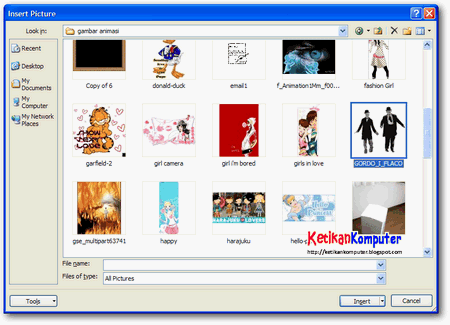
  1. Klik tab Insert kemudian pilih Picture

    Insert Picture pada power point
  2. Browse file gambar dimana gambar tersebut anda simpan kemudian klik Insert

    Browse file gambar
  3. Maka gambar sudah ditambahkan pada file power point anda dan silahkan atur besar kecil dan letaknya agar sesuai dengan tampilan secara keseluruhan.

    Menambahkan gambar di power point

Cara menambahkan hari dan tanggal di footer pada ms Power Point 2007/2010

Membuat file presentasi yang indah, menarik, dan berbobot merupakan sebuah hal yang harus dilakukan oleh seorang presentator agar presentasi yang dilakukan dapat berjalan dengan baik dan mendapatkan perhatian dari para audience. Selain berupa file yang menarik, berbobot, sebaiknya pula file tersebut diberi tanda tanggal pembuatan atau tanggal pelaksanaan presentasi agar diketahui pelaksanaan pembuatan atau tanggal pelaksanaan presentasi.
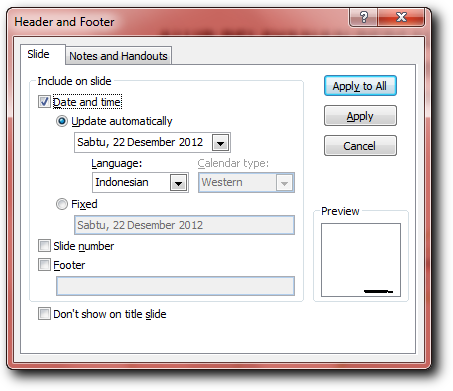
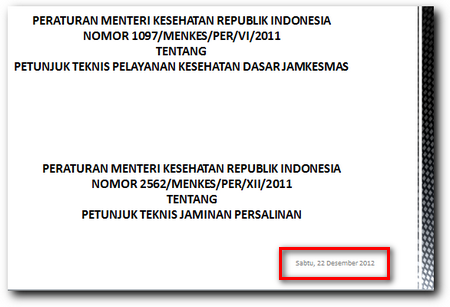
Untuk memberi tanggal dan hari pada file presentasi khususnya pada program power point, dapat dilakukan dengan cara sebagai berikut ini :
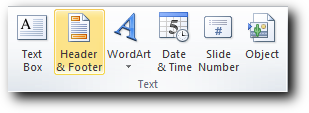
  1. Buka file power point anda kemudian klik pada tab Insert dan pilih Header & Footer

    Header and footer
  2. Pada jendela yang muncul pilih tab Slide dan beri tanda centang date and time pada Include on slide.
  3. Pilih salah satu pilihan antara update automatically dan Fixed. Update automatically berfungsi agar tanggal yang muncul secara otomatis terupdate sesuai dengan tanggal yang ada di laptop atau komputer. Sedangkan jika anda memilih fixed adalah untuk memasukkan tanggal secara manual.

    Tanggal pada power point
  4. Jika sudah silahkan klik apply to all untuk memasang tanggal pada semua slide atau pilih aplly untuk memasang tanggal pada current slide (slide yang aktif).

    insert date and time pada power point

Cara Memberi Animasi Antara Slide di MS Power Point

Salah satu harapan penyaji / presentator adalah peserta tetap fokus pada presentasi yang disampaikan. Presentasi yang unik dan menarik merupakan salah satu cara agar peserta tetap tertarik dan fokus. Untuk membuat presentasi yang menarik salah satunya adalah dengan memberikan animasi-animasi pada slide maupun animasi pada pergantian slide. Dengan memberikan animasi pada pergantian antar slide, maka presentasi akan menjadi lebih menarik.
Cara untuk memberikan animasi pada pergantian antar slide atau transition animation dapat dilakukan dengan mudah sebagaimana cara memberi animasi antar slide berikut ini :
  1. Klik tab Animations
  2. Pada group menu Transitition to this slide, pilih animasi yang anda kehendaki.
  3. Untuk memunculkan banyak animasi silahkan di klik pada tanda more transition effects seperti yang ditunjukkan pada gambar dibawah ini

    Effects transisi animasi antar slide power point
  4. Maka pilihan animasi transisi antar slide akan muncul yang dapat anda pilih dengan klik pada alah satu effect tersebut.

    Macam-macam transisi animasi pada slide power point
  5. Untuk mengatur kecepatan atau speed animasi tersebut, silahkan diatur pada Transition speed dan terdapat tiga pilihan yaitu slow, medium dan fast.
  6. Untuk mengaplikasikan animasi tersebut pada seluruh slide silahkan pilih Apply to all, jika anda ingin animasi yang berbeda tiap slide maka jangan pilih apply to all dan lakukan langkah diatas untuk slide-slide yang lain.
transisi animasi pada slide power point

Convert File MS Word 97 / 2003 menjadi File MS Word 2007

Sebelum diluncurkannya MS Office Word 2007, tentunya kita menggunakan MS Word 2003 atau sebelumnya. Secara otomatis, file-file yang kita simpanpun merupakan file MS Office 97 - 2003. Jika sekarang kita telah menggunakan MS Office 2007, tentunya file-file kita masih tetap file MS Office 97 - 2003, walaupun kalau dibuka di MS Office 2007 pun masih bisa. File-file kita yang terdahulu ternyata bisa kita rubah menjadi file-file MS Office 2007. Bila anda ingin merubah atau meng-convert file MS Office 97 – 2003 menjadi MS Office 2007 berikut ini adalah langkah-langkahnya :

  1. Buka file MS Word 97 – 2003 yang mau dikonversi menjadi MS Word 2007.
  2. Klik [Office Button] atau tombol ini, kemudian pilih [Convert].
  3. Pada Pop up yang muncul beri tanda check pada “Do not ask me again about converting documents”, supaya pop up tersebut tidak selalu muncul setiap kita melakukan konversi. Kemudian klik [OK].
  4. Tutup dokumen dengan menekan tombol [close] di pojok kanan atas layar. Kemudian klik [Yes] untuk menyimpan file hasil konversi.
  5. Lihat perubahan yang terjadi.

Cara Membuat Garis Bawah Kop Surat di Word

Dalam membuat surat biasanya akan selalu dicantumkan Kop Surat sebagai identitas lembaga atau instansi sekaligus sebagai keabsahan daripada surat tersebut selain tanda tangan dan stempel.

Kop surat berada di bagian atas dari lembar surat dan dibatasi oleh sebuah garis dari isi bagian surat tersebut. Untuk membuat garis bawah pada kop surat tersebut bermacam-macam cara yang dapat dilakukan.

Pertama adalah setelah Kop surat dibuat, barulah diberi garis dengan menggunakan perintah klik ribbon insert kemudian klik shapes pilih garis (line). Dengan menggunakan mouse, klik dan tahan dibawah kop surat kemudian drag kekanan sampai batas margin sambil menekan tombol shift pada keyboard.


Kedua adalah setelah kop surat dan logo telah diketik, letakkan kursor dibawah kop surat, kemudian tekan tombol pada keyboard :
--- (- minimal sebanyak 3 kali) kemudian tekan enter, untuk membuat garis tunggal mendatar
=== (= minimal sebanyak 3 kali) lalu enter, untuk membuat garis dobel mendatar
### (# minimal sebanyak 3 kali) lalu enter, untuk membuat garis rangkap 3 mendatar.
--- disertai dengan menekan shift ( - dan shift minimal 3 kali) lalu enter, untuk membuat garis tunggal mendatar dan tebal.
~~~ (minimal 3 kali) lalu enter, untuk membuat garis bergelombang mendatar
*** (minimal 3 kali) lalu enter, untuk membuat garis putus-putus tebal mendatar.


Ketiga adalah dengan menggunakan fasilitas tabel.
Blog pada Akhir Kop Surat lalu klik Botom border pada Ribbon Hme, pada opsi Paragpaph dan Border and Shading


Untuk pengaturan yang lebih bervariasi dapat dengan mengklik Border and shading lalu pilih style, warna dan ukuran sesuai keinginan


Klik OK

Maka garis bawah pada kop surat telah dibuat. Silahkan saja pilih cara yang paling mudah menurut anda dari ketiga cara diatas.