Blogroll

This is default featured slide 1 title

Go to Blogger edit html and find these sentences.Now replace these sentences with your own descriptions.

This is default featured slide 2 title

Go to Blogger edit html and find these sentences.Now replace these sentences with your own descriptions.

This is default featured slide 3 title

Go to Blogger edit html and find these sentences.Now replace these sentences with your own descriptions.

This is default featured slide 4 title

Go to Blogger edit html and find these sentences.Now replace these sentences with your own descriptions.

This is default featured slide 5 title

Go to Blogger edit html and find these sentences.Now replace these sentences with your own descriptions.

Senin, 24 Desember 2012

Cara Menambahkan Gambar di Ms Power Point 2007

Program presentasi yang populer dan paling sering dipergunakan oleh user adalah Ms PowerPoint. Biasanya seorang user ketika membuat file presentasi akan menambahkan gambar-gambar yang dapat menambah keunikan dan keindahan dari presentasi tersebut. Kelebihan dari program office yang lain bahwa power point dapat menampilkan gambar berekstensi GIF Image yang merupakan gambar animasi yang dapat bergerak, dengan demikian akan lebih menambah audience lebih fokus terhadap isi dari materi presentasi tersebut.
Cara menambahkan gambar, baik gambar statis maupun gambar dinamis (animasi) dapat dilakukan dengan cara :
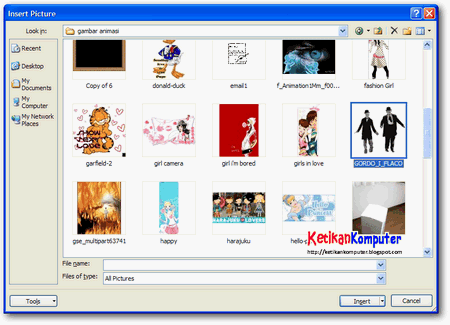
  1. Klik tab Insert kemudian pilih Picture

    Insert Picture pada power point
  2. Browse file gambar dimana gambar tersebut anda simpan kemudian klik Insert

    Browse file gambar
  3. Maka gambar sudah ditambahkan pada file power point anda dan silahkan atur besar kecil dan letaknya agar sesuai dengan tampilan secara keseluruhan.

    Menambahkan gambar di power point

Cara menambahkan hari dan tanggal di footer pada ms Power Point 2007/2010

Membuat file presentasi yang indah, menarik, dan berbobot merupakan sebuah hal yang harus dilakukan oleh seorang presentator agar presentasi yang dilakukan dapat berjalan dengan baik dan mendapatkan perhatian dari para audience. Selain berupa file yang menarik, berbobot, sebaiknya pula file tersebut diberi tanda tanggal pembuatan atau tanggal pelaksanaan presentasi agar diketahui pelaksanaan pembuatan atau tanggal pelaksanaan presentasi.
Untuk memberi tanggal dan hari pada file presentasi khususnya pada program power point, dapat dilakukan dengan cara sebagai berikut ini :
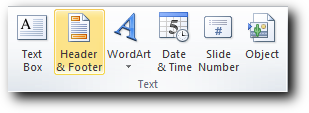
  1. Buka file power point anda kemudian klik pada tab Insert dan pilih Header & Footer

    Header and footer
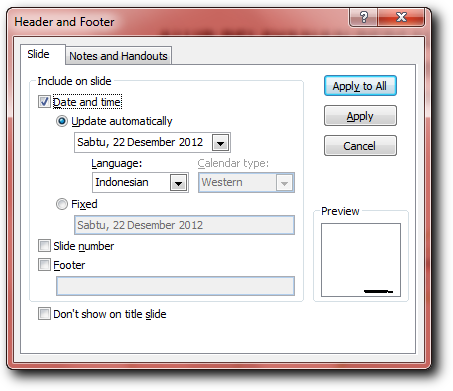
  2. Pada jendela yang muncul pilih tab Slide dan beri tanda centang date and time pada Include on slide.
  3. Pilih salah satu pilihan antara update automatically dan Fixed. Update automatically berfungsi agar tanggal yang muncul secara otomatis terupdate sesuai dengan tanggal yang ada di laptop atau komputer. Sedangkan jika anda memilih fixed adalah untuk memasukkan tanggal secara manual.

    Tanggal pada power point
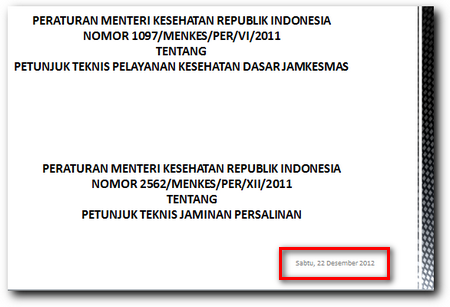
  4. Jika sudah silahkan klik apply to all untuk memasang tanggal pada semua slide atau pilih aplly untuk memasang tanggal pada current slide (slide yang aktif).

    insert date and time pada power point

Cara Memberi Animasi Antara Slide di MS Power Point

Salah satu harapan penyaji / presentator adalah peserta tetap fokus pada presentasi yang disampaikan. Presentasi yang unik dan menarik merupakan salah satu cara agar peserta tetap tertarik dan fokus. Untuk membuat presentasi yang menarik salah satunya adalah dengan memberikan animasi-animasi pada slide maupun animasi pada pergantian slide. Dengan memberikan animasi pada pergantian antar slide, maka presentasi akan menjadi lebih menarik.
Cara untuk memberikan animasi pada pergantian antar slide atau transition animation dapat dilakukan dengan mudah sebagaimana cara memberi animasi antar slide berikut ini :
  1. Klik tab Animations
  2. Pada group menu Transitition to this slide, pilih animasi yang anda kehendaki.
  3. Untuk memunculkan banyak animasi silahkan di klik pada tanda more transition effects seperti yang ditunjukkan pada gambar dibawah ini

    Effects transisi animasi antar slide power point
  4. Maka pilihan animasi transisi antar slide akan muncul yang dapat anda pilih dengan klik pada alah satu effect tersebut.

    Macam-macam transisi animasi pada slide power point
  5. Untuk mengatur kecepatan atau speed animasi tersebut, silahkan diatur pada Transition speed dan terdapat tiga pilihan yaitu slow, medium dan fast.
  6. Untuk mengaplikasikan animasi tersebut pada seluruh slide silahkan pilih Apply to all, jika anda ingin animasi yang berbeda tiap slide maka jangan pilih apply to all dan lakukan langkah diatas untuk slide-slide yang lain.
transisi animasi pada slide power point

Convert File MS Word 97 / 2003 menjadi File MS Word 2007

Sebelum diluncurkannya MS Office Word 2007, tentunya kita menggunakan MS Word 2003 atau sebelumnya. Secara otomatis, file-file yang kita simpanpun merupakan file MS Office 97 - 2003. Jika sekarang kita telah menggunakan MS Office 2007, tentunya file-file kita masih tetap file MS Office 97 - 2003, walaupun kalau dibuka di MS Office 2007 pun masih bisa. File-file kita yang terdahulu ternyata bisa kita rubah menjadi file-file MS Office 2007. Bila anda ingin merubah atau meng-convert file MS Office 97 – 2003 menjadi MS Office 2007 berikut ini adalah langkah-langkahnya :

  1. Buka file MS Word 97 – 2003 yang mau dikonversi menjadi MS Word 2007.
  2. Klik [Office Button] atau tombol ini, kemudian pilih [Convert].
  3. Pada Pop up yang muncul beri tanda check pada “Do not ask me again about converting documents”, supaya pop up tersebut tidak selalu muncul setiap kita melakukan konversi. Kemudian klik [OK].
  4. Tutup dokumen dengan menekan tombol [close] di pojok kanan atas layar. Kemudian klik [Yes] untuk menyimpan file hasil konversi.
  5. Lihat perubahan yang terjadi.

Cara Membuat Garis Bawah Kop Surat di Word

Dalam membuat surat biasanya akan selalu dicantumkan Kop Surat sebagai identitas lembaga atau instansi sekaligus sebagai keabsahan daripada surat tersebut selain tanda tangan dan stempel.

Kop surat berada di bagian atas dari lembar surat dan dibatasi oleh sebuah garis dari isi bagian surat tersebut. Untuk membuat garis bawah pada kop surat tersebut bermacam-macam cara yang dapat dilakukan.

Pertama adalah setelah Kop surat dibuat, barulah diberi garis dengan menggunakan perintah klik ribbon insert kemudian klik shapes pilih garis (line). Dengan menggunakan mouse, klik dan tahan dibawah kop surat kemudian drag kekanan sampai batas margin sambil menekan tombol shift pada keyboard.


Kedua adalah setelah kop surat dan logo telah diketik, letakkan kursor dibawah kop surat, kemudian tekan tombol pada keyboard :
--- (- minimal sebanyak 3 kali) kemudian tekan enter, untuk membuat garis tunggal mendatar
=== (= minimal sebanyak 3 kali) lalu enter, untuk membuat garis dobel mendatar
### (# minimal sebanyak 3 kali) lalu enter, untuk membuat garis rangkap 3 mendatar.
--- disertai dengan menekan shift ( - dan shift minimal 3 kali) lalu enter, untuk membuat garis tunggal mendatar dan tebal.
~~~ (minimal 3 kali) lalu enter, untuk membuat garis bergelombang mendatar
*** (minimal 3 kali) lalu enter, untuk membuat garis putus-putus tebal mendatar.


Ketiga adalah dengan menggunakan fasilitas tabel.
Blog pada Akhir Kop Surat lalu klik Botom border pada Ribbon Hme, pada opsi Paragpaph dan Border and Shading


Untuk pengaturan yang lebih bervariasi dapat dengan mengklik Border and shading lalu pilih style, warna dan ukuran sesuai keinginan


Klik OK

Maka garis bawah pada kop surat telah dibuat. Silahkan saja pilih cara yang paling mudah menurut anda dari ketiga cara diatas.

Selasa, 18 Desember 2012

Trik Download File di Scribd.com Tanpa Registrasi Work 100%

Cara Mudah Mendownload File Pdf di Scribd com 


Untuk bisa mendownload file dari Scribd.com memang menjengkelkan! Bagaimana tidak? Lah mau download file aja ribet amit dan dipersusah prosesnya. Nah pada postingan kali ini kita akan membahas cara download pdf file dari Scribd.com Tanpa Registrasi dan Login! Here the step :

1. Pertama-tama yang kita butuhkan adalah User Agent Switcher. Download dulu ya.

2. Kalau sudah terinstall. Buka user agent Switcher-nya. Untuk Firefox klik Tools > Default User Agent > Edit User Agents

3. Terus di bagian User Agent-nya isi dengan : 
Opera/9.50 (J2ME/MIDP; Opera Mini/4.0.9800/209; U; en)
Description,  App Name, App Version diisi dengan : Opera Mini

4. Kemudian gunakan Opera Mini tersebut sebagai User Agent browser anda.

5. Pergi ke URL Scribd yang Anda mau download misal :
www.scribd.com/doc/48560828/Agilent-AppNote15015-VectorSignalAnaysisBasics
Nanti akan ke-redirect ke :
www.scribd.com/mobile/doc/48560828

6. Setelah terdownload, maka anda harus me-rename file tadi dengan judul(terserah, atau sesuai namanya di Scribd.com) ditambah ekstensi .pdf diakhirnya.

7. Kalau sudah selesai download-nya, jangan lupa untuk mengganti lagi setelan User Agent-nya menjadi Default. Kalau mau download lagi di Scribd.com tinggal pake User Agent Opera Mini lagi deh.

Sabtu, 15 Desember 2012

GOOGLE translate jadi MESIN beat box

SOOO.. tak sengaja pagi pagi ku broewsing tentang beatbOX
emm gak sengaja ada blog yang nayangin CARA membuat google translate jadi mesin beatboxx
gue harus bilang  joko wi itu WOOOOWWWW
langsung di jajal
Coba masuk di Google Translate (from German)
beatbox

pv zk bschk pv zk pv bschk zk pv zk bschk pv zk pv bschk zk bschk pv bschk bschk pv kkkkkkkkkk bschk bschk bschk pv zk bschk pv zk pv bschk zk pv zk bschk pv zk pv bschk zk bschk pv bschk bschk pv kkkkkkkkkk bschk bschk bschk pv zk bschk pv zk pv bschk zk pv zk bschk pv zk pv bschk zk bschk pv bschk bschk pv kkkkkkkkkk bschk bschk bschk pv zk bschk pv zk pv bschk zk pv zk bschk pv zk pv bschk zk bschk pv bschk bschk pv kkkkkkkkkk bschk bschk bschk pv zk bschk pv zk pv bschk zk pv zk bschk pv zk pv bschk zk bschk pv bschk bschk pv kkkkkkkkkk bschk bschk bschk


langsung di juaaa juaall sob

Minggu, 25 November 2012

Cara Aktifkan Simpan Tab Saat Mozilla Di Tutup/Close


 Cara Aktifkan Simpan Tab Saat Mozilla Di Tutup/Close - Rasanya ada yang hilang saat kita menggunakan browser Mozila Firefox 4 . Pada versi sebelumnya (3.6.3) terdapat perintah Save and quit ketika kita mau menutup/close Mozila. Namun pada Mozila versi ini hanya memunculkan peringatan bahwa anda akan menutup tab. Kadang kita menginginkan untuk menyimpan tabs sebelum menutup browser. demikian memiliki tujuan agar memunculkan tabs kembali disaat kita membuka Firefox. Memang benar dibalik kelebihan yang dimiliki pasti memiliki suatu kekurang. Selain itu terdapat beberapa perubahan tampilan pada versi 4 ini diantaranya adalah letak tabs berada di bawah menu bar sedangkan pada versi sebelumnya berada dibawah tab bookmark.

Sebenar Fitur  perintah Save and quit tidak hilang pada Mozila versi 4 keatas melainkan perintahnya yang dinonaktifkan. Jika anda ingin mengaktifkan fitur ini, hal pertama yang harus dilakukan tentunya membuka Mozila anda . Setelah itu simak langkah-langkahnya dibawah ini.
1. Pada address bar Ketik "about:config" (tanpa tanda kutip) kemudian tekan enter.

2. Maka akan muncul peringatan seperti dibawah ini. klik aja tombol saya berjanji akan hati-hati atau I’ll be careful, I promise! dalam bahasa inggris.


3. Selanjutnya Ketik "browser.showQuitWarning" pada kolom search/pencarian.

Mengaktifkan Fitur Simpan Tab Saat Mozilla di Tutup/Close

4. pada bar filter anda ketikan browser.showQuitWarning  ubah nilainya dari False menjadi True dengan cara double click/ dua kali klik atau klik kanan dan pilih Toggle.

Untuk mencobanya silakan kamu buat 2 tabs baru atau lebih, selepas itu  tutup mozilla firefox kamu dan lihat pasti akan muncul perintah untuk menyimpan tabs yang sudah kamu buka tadi dan tekan Save and Quit untuk menyimpan.

Cara Aktifkan Simpan Tab Saat Mozilla Di Tutup/Close

Senin, 19 November 2012

Harga hp ter update

www.plazahp.comwww.plazahp.com

liat  di sini
http://www.plazahp.com/tips-dan-berita:32-sonyericsson-txt

uc browser

sore gan!!!!sore kali ini ane mau ngasih info buat agan semua.....inin berkenaan dengan gratis internet,  langsung saja ane itu pake hp champ duos GT E2652w.. tapi gak kena di pencet keypad nya tapi kalo di idupin masih bisa .. pada saat itu ane coba browsing pake perdana tree yang udah ane pakitin allways on ehh .trus paket kenyang download.. la pada saat itu ane download aplkasi uc browser,, ehh tak gunak in ampe sian kok gratis  ???? padahal paket kenyang cuma ampe jam enam,, yeasss  ternyata pake uc browser gratissssssss... :)


Rabu, 14 November 2012

Ternyata Ubuntu 12.10 (Quantal Quetzal) Sudah Hadir di Tengah Kita

Lama tidak berkunjung ke website resmi Ubuntu, sampai lupa kalau bulan ini adalah jadwal tetap peluncuran OS Ubuntu. Seperti kita ketahui bersama, Ubuntu hadir setiap 6 bulan sekali yaitu pada bulan ke 4 dan ke 10 di setiap tahun. Kali ini Ubuntu hadir dengan nama “Quantal Quetzal” yang merupakan nama dari seekor burung berwarna-warni yang ada di Amerika Tengah.
Quantal Quetzal Ubuntu 12.10
Nama tersebut juga melambangkan, kalau saat ini Ubuntu hadir dengan beragam warna yang bisa memberikan daya tarik tersendiri bagi pengguna Ubuntu khusunya, dan pengguna Linux pada umumnya. Fitur-fitur tersebut diantaranya; update seperti kernel 3.5, aplikasi LibreOffice 3.6.2, lingkungan desktop Gnome 3.6.0, dan interface Unity 6.8  dan berbagai pembaruan lainnya yang tentunya bakal sangat menarik untuk anda ikuti.
Jika anda suka bereksperimen dengan Linux, anda layak untuk secepatnya mendapatkan versi ini dan segera install di komputer atau laptop yang anda miliki. Namun, jika anda kurang suka berkesperimen, mungkin pilihan ini kurang tepat karena versi ini bukan versi Long Term Support karena versi longterm support sudah ada pada Ubuntu 12.04 LTS.
Jika ingin segera menggunakan Ubuntu versi ini, segera dapatkan Ubuntu 12..10 Quantal Quetzal dengan cara download di website remisnya yang bisa anda buka di http://www.ubuntu.com/download/desktop. Di situ anda juga disediakan pilihan untuk download versi Long Term Support 12.04.1, jika ingin mendapatkan support yang lebih lama. Pilih mana saja terserah anda karena keduanya sama, yaitu sama-sama rasa berasa “makan usus buntu”, eh maaf, maksudnya Ubuntu.

Trik Mempercepat Koneksi Internet Dengan Mematikan Qos Packet Scheduler di Windows 7

Kembali lagi dengan trik untuk mempercepat koneksi internet. Kali ini dengan mencoba menjelaskan ke sisi teknis bagaimana cara mempercepat koneksi internet dengan mematikan file QoS Packet Scheduler pada Windows 7.
Cara meningkatkan kecepatan koneksi internet
Bagi yang belum tahu QoS, QoS sendiri adalah kependekan dari Quality of Services yang mengatur dan memfilter packet jaringan yang masuk. Dengan QoS ini, windows akan menganalisa aliran data yang masuk melalui jaringan dan mengetahui proses kecepatan data. Data ini nantinya akan dimasukkan ke system dan digunakan sebagai acuan untuk efisiensi kinerja komputer secara keseluruhan.
Efek samping dari proses tersebut, QoS akan sedikit memakan koneksi internet anda sehingga koneksi internet anda jadi lebih lambat karena bandwidth akan digunakan oleh QoS. Terlebih lagi jika anda menggunakan koneksi internet yang lambat, maka koneksi internet anda akan semakin lambat.
Jika ingin akses internet anda lebih cepat, anda bisa mematikan fungsi QoS Packet Scheduler dengan cara:
  • Buka Start menu dan ketikkan “gpedit.msc” (Tanpa tanda petik) pada kolom Search. Lanjutkan dengan memilih gpedit.
    gpedit.msc
  • Selanjutnya, pilih Computer Configuration dan lanjutkan dengan memilih Administrative Template.
    Administrative Template
  • Lihat pada kolom bagian kanan dan klik dua kali icon dengan judul QoS Packet Scheduler.
  • Selanjutnya, pilih Limit Reservable Bandwidth dan klik dua kali.
    Limit Reservable bandwidth QoS Packet Scheduler
  • Langkah terakhir,  pilih Enable dan pada opsi Bandwidth Limit rubah angkanya menjadi 0 (Nol). Jangan lupa untuk merestart komputer Windows 7 anda.
    Limit Nol Pada Reservable bandwidth
Dengan trik ini, meskipun hasilnya tidak signifikan, koneksi internet anda akan lebih cepat dari sebelumnya karena satu proses yang memakan bandwidth tidak aktif lagi.
Jika ingin lebih memperdalam ilmu bagaimana cara memperoleh akses internet lebih cepat dengan cara legal, kunjugi artikel lain yang berjudul bagaimana cara mempercepat koneksi internet di halaman lain dari blog ini.

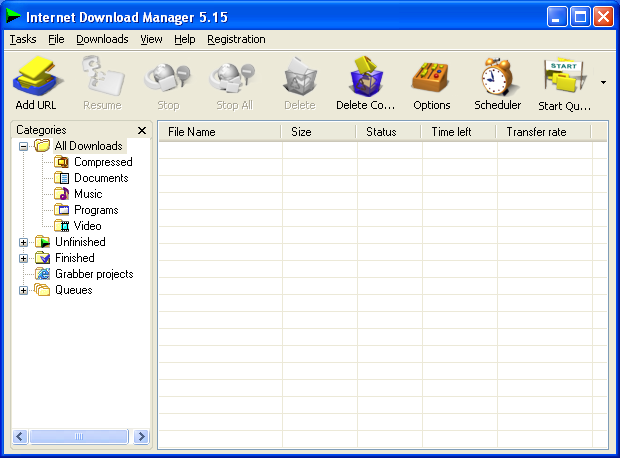
Portable Internet Download Manager For Linux And Windows

Portable Internet Download Manager For Linux And Windows

UDInk's november 14 2012
Internet Download Manager or IDM is one of the finest download accelerators available for downloading purpose. It works in both Windows and Ubuntu (Linux). It can speed up downloading process upto 5 times your normal download speed. Portable version of IDM helps you to manage your downloads right from your USB sticks. Read review of Internet Download Manager (Full Version) for more details. Also learn how you can integrate IDM in Google Chrome.

How To Use In Windows?

3922835180 a6b3740ba1 o Portable Internet Download Manager For Linux And Windows
Using portable version of IDM is very easy. You don't need to apply patch stuff. Its already registered. All you have to do is to download and run IDM [Executable File].
3922835250 71bc77e8c5 o Portable Internet Download Manager For Linux And Windows

How To Use In Ubuntu Linux?


You have to run EXECUTABLE file in Ubuntu using Wine. If you have not installed wine then click here for complete guide to install and use wine in Ubuntu.


3922835304 b609bc26c5 o Portable Internet Download Manager For Linux And Windows


Download the Portable_IDM.zip and extract it on your Ubuntu desktop. Right click on it and choose Open with "Wine Windows Program Loader". Thats it. Enjoy speedy downloads.


3922049941 ea351b1803 o Portable Internet Download Manager For Linux And Windows

Download Portable IDM:
Download From Esnips.com
Download From 4Shared.com
Download From MegaShare.com (Password: jaxov)

cara instal Microsoft office di linux

Tutorial Install Microsoft Office 2007 di Linux yang saya dapatkan dari masta ./e1NZTE1n. Cara ini sangat bermanfaat buat mereka yang menggunakan Dualboot. Kenapa ? karena biasanya orang sering bulak balik Linux seven hanya untuk mengerjakan tugas di Microsoft Office . So daripada bulak balik mending sekarang kita coba tutor berikut :)


kita mulai prosesnya.
pertama, kita harus menginstall wine. Jika belum anda bisa mengistallnya dengan perintah

apt-get install wine

Dalam tutorial ini kita menggunakan Linux Backtrack 5 GNOME 32bit, dan juga Wine 1.2.2.

Oke, selanjutnya buka Wine Configuration (Configure Wine) dengan mengetikkan perintah winecfg di terminal. Kemudian akan muncul tab Applications. Klik tab Libraries. di menu drop-down "New overide for library", tambahkan msxml3, riched20, rpcrt4 dan usp10.

[Image: opis1.png]

Selanjutnya Install cabExtract dengan perintah berikut:

apt-get install cabextract

Jika sudah, buka terminal, lalu download dan jalankan Winetrics dengan perintah berikut

wget http://www.spyrozone.net/playground/sh/winetricks.sh

tunggu proses download selesai..


kalau sudah, buat winetricks.sh yang kita download tadi biar bisa execute, dengan perintah:

chmod +x winetricks.sh

trus jalanin winetricksnya..

./winetricks.sh

Jendela Winetricks akan muncul kek gini:


trus beri centang pada:

  • corefonts
  • tahoma
  • dotnet20
  • vb2run
  • vb3run
  • vb4run
  • vb5run
  • vb6run
  • vcrun2005
  • wsh56

Klik [OK]. Proses download dan instalasi akan segera berlangsung.

[Image: opis5.png]


jika semua proses sudah selesai ,kita tinggal Install Microsoft Office nya, Masukkan CD MS Office, atau installer yang sudah ada di harddisk. klik kanan pada file Setup.exe lalu klik Open With Other Application -> Windows Program Loader.


trus lakuin langkah-langkah instalasi seperti biasa.

install microsoft office

Terakhir, jika proses instalasi MS Office 2007 sudah selesai, coba buka Aplikasi-aplikasi Microsoft Office dengan klik Applications ->Wine ->Programs ->Microsoft Office

sekian deh.. moga bermanfaat Bigsmile

Penganti IDM pada linux

bagi kamu yang suka download file, entah itu film, musik, ataupun sowftware pasti sudah tidak asing dengan Internet Download Manager (IDM). Program tersebut merupakan download accelerator yang dapat berjalan pada windows. Lalu bagaimana dengan linux ? Oh tenang, linux juga punya lho. Kenalkan Skdownloader pengganti IDM pada linux.

Skdownloader merupakan download accelerator yang dibuat dari java, jadi selain bisa jalan di linux, Skdownloader juga dapat berjalan pada windwos asalkan Java Runtime Environment (JRE) versi 6 sudah terinstall pada sistem. Fitur – fiturnya hampir sama dengan IDM, seperti resume download, proxy, schedule, torrent, split sampai sepuluh bagian, integrasi di firefox. Tapi kali ini kita tidak akan membahasnya pada windows.


Walktrough:
1. Install JRE
2. Download Skdownloader
3. Install Skdownloader
4. pasang addons di mozilla

1. Install JRE
Pada praktek kali ini saya menggunakan ubuntu 11.10, jadi untuk distro lain silahkan menyesuaikan saja . Langsung saja bagi yang belum pasang JRE, silahkan buka package manager >> cari JRE >> install. bisa juga langsung di download pada http://www.java.com/en/download/linux_manual.jsp


2. Download SKdownloader
Setelah selesai, kini saatnya kita mendownload Skdownloader. Anda bisa langsung mengunjungi http://toolsbysk.com (mirror: 4shared | ziddu). Ingat, untuk mengistall file tersebut kita butuh bash (.sh). Jadi jika anda mendapati file tersebut dalam bentuk .tar.gz maka anda perlu mengextractnya, sehingga kita mendapatkan filenya .sh (mengextractnya sama seperti .rar pada windows)

3. Install SKdownloader
Oke, saya anggap Anda sudah mendownloadnya. File installer (SKdownloader) kita letakan di folder Downloads pada home. Sekarang saatnya beraksi pada terminal. Buka terminal, atau bisa juga dengan Ctrl + Alt + T

Pertama, masuk pada folder installer (Skdownloader) berada kemudian ketikan perintah:
Perintah:
cd Downloads


Lalu tekan enter, dan masukan perintah
Perintah:
sudo sh ./skdownloader_linux_installer.sh

tekan enter lalu masukan password anda

Jika berhasil maka akan tampil seperti berikut:
Sampai sini saya yakin Anda pasti sudah bisa, maka kita langsung saja lanjut kelangkah berikutnya

4. Pasang addons SKdownloader pada mozilla firefox
Selanjutnya, jika kamu ingin mengintegrasikannya dengan firefox silahkan download add-onsnya terlebih dahulu disini (mirror: 4shared). Kemudian install, jika sudah restart friefox mu dan lihat hasilnya:


interface SKdownloader
Selamat mencoba :ganteng:

Selasa, 13 November 2012

kecamatan dukun.

Kecamatan dukun kabupaten magelang


ngadipuro adalah salah satu kelurahan di sekitar kevamatan dukun..
di sini ada daftar kelurah yang  saya ambil di http://id.wikipedia.org/wiki/Dukun,_Magelang
Daftar nama kelurahan di kecamatan dukun :
di atas adalah nama nama kelurahan di kecamatan dukun.

Pesedit PES 2013 Patch 1.2

New Features Pesedit PES 2013 Patch 1.2:
  • New league: Npower Championship (19 teams included)
  • New teams: Anzhi, Rubin Kazan, Metalist, Viktoria Plzen
  • New faces: Added new faceserver including 180 faces
  • New kits: Aalen, BATE Borisov, Bremen, Hertha BSC, Leverkusen, Southampton, Stoke, Sunderland, West Bromwich
  • Selector: Added option to disable boot boosting in ML & BAL, added option to reduce 2nd div to 3 teams to minimize amount of wrong teams, added scoreboard selection
  • Added new balls and relinked to the correct competitions
  • Stadiums: Relinked home stadiums & stadium names for Brazilian teams
  • Fixed some team names, lineups and net colors
  • Fixed problem with Bundesliga players in MLO
Download:
Password: www.fikrishare.com

Windows Server 2012 Beta Essentials + Serial Number / Key

Beberapa jam lalu Microsoft telah mengeluarkan Windows Server 2012 Beta Essentials. Windows Server 2012 Beta Essentials + Serial Number / Key adalah generasi penerus dari Windows Home Server. Microsoft menggabungkan fitur yang sebelumnya hanya ditemukan di Windows Home Server, seperti perangkat dukungan untuk DLNA-compliant dan media streaming ke dalam Windows Server 2012 Essentials, dan memfokuskan Windows Server 2012 Essentials untuk usaha Anda dengan sistem operasi server yang ideal dan untuk usaha kecil yang digunakan di rumah. Menawarkan pengalaman administrasi intuitif, fitur penyimpanan untuk ruang penyimpanan yang elastis dan tangguh dengan perlindungan data untuk server dan komputer klien yang kuat.

System requirements:
CPU: 64-bit 1.4 GHz single core or 1.3 GHz multi-core (minimum) to 3.1 GHz multi-core (recommended) or faster processor.
Memory: 2 (minimum) to 8 (recommended) GB RAM or more
Disk: 160G disk space
Client OS: Windows 7, Windows 8, Mac OS X version 10.5 to 10.7

Download:
Windows Server 2012 Beta Essentials [64-bit] (4 GB)
[Mirror]
Serial Key Windows Server 2012 Essentials
Password: www.fikrishare.com